Appearance
欢迎使用 TimelyNotify(及时通知),在这篇文档中将介绍怎么使用本应用。
版本差异界面可能不一样,但是操作都是类似的。
配置权限并测试
应用主要作用就是接收通知的,因此必须打开通知权限
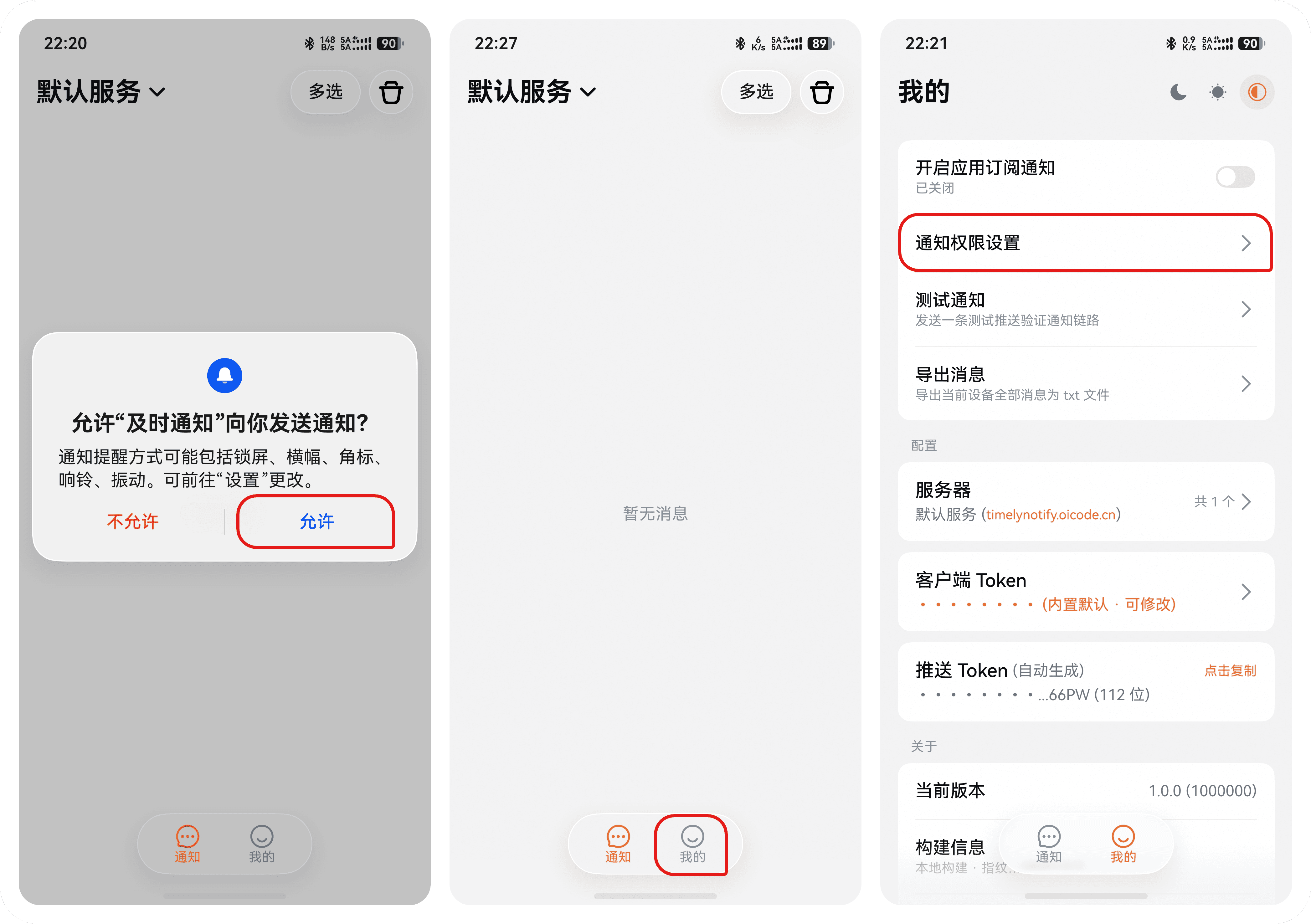
首次打开应用,会有一个弹窗,这里可以随便选一个
进入页面之后会显示暂无通知,这是正常的
点击我的,点击通知权限设置
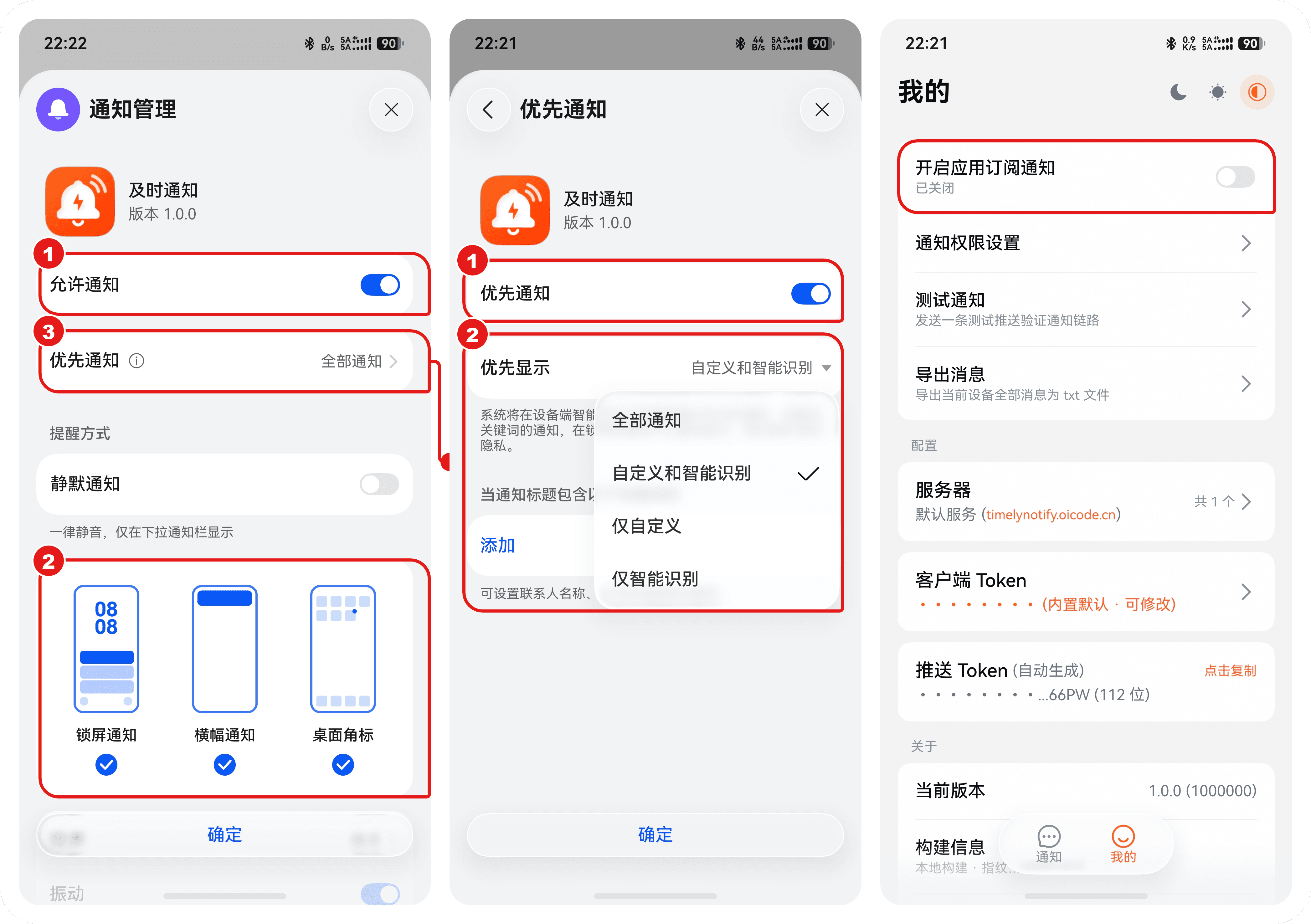
在弹出的通知管理中
① 把允许通知打开
② 通知形式可以按照自己需要勾选(推荐全部勾选)
③ 点击优先通知,推荐打开优先通知,优先显示选全部
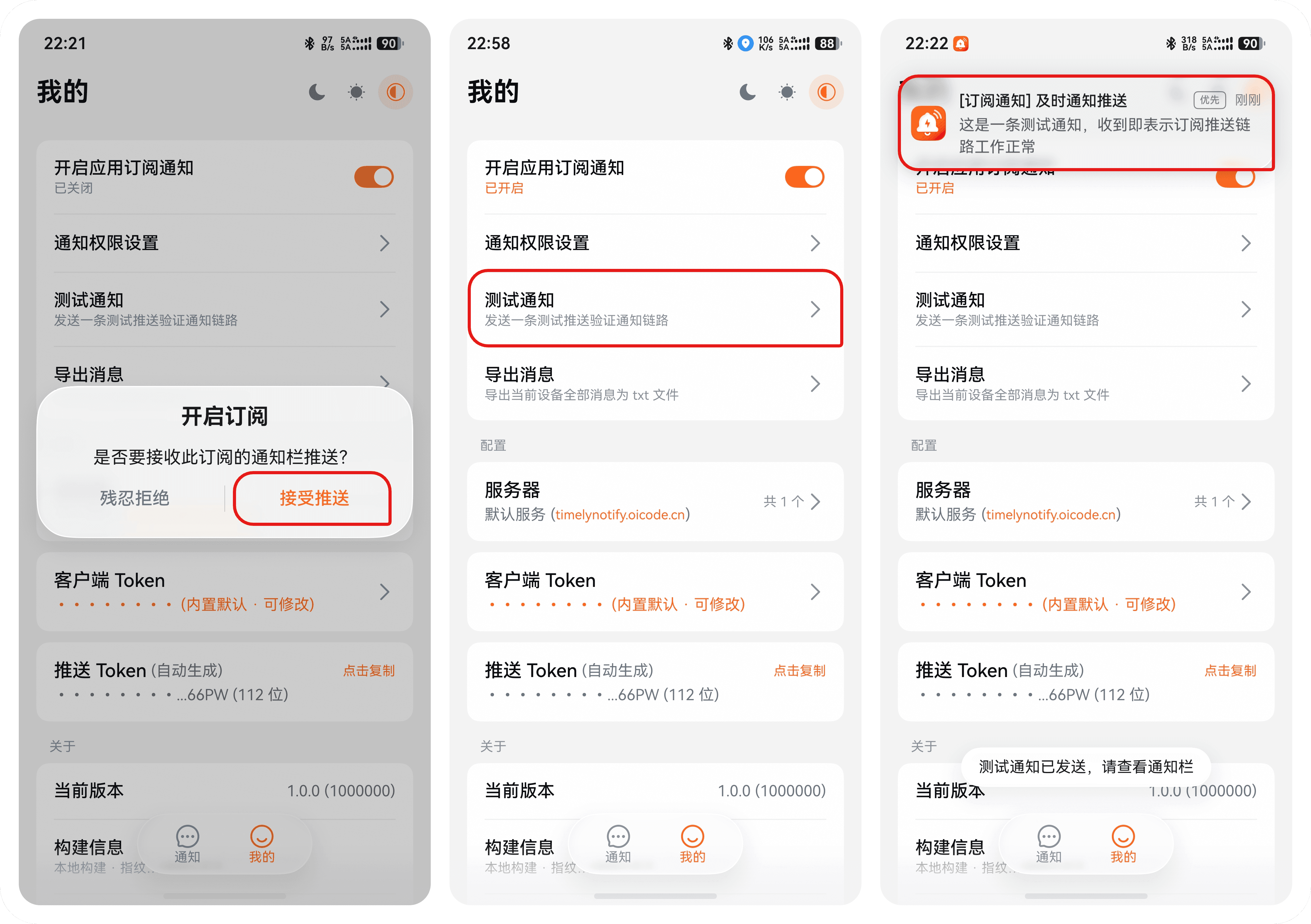
点击确定或右上角关闭图标,回到我的页面,点击开启应用订阅通知(官方要求该开关必须默认关闭,目前没有实现功能,后续看用户反馈决定加不加上)
点击弹窗的接受推送
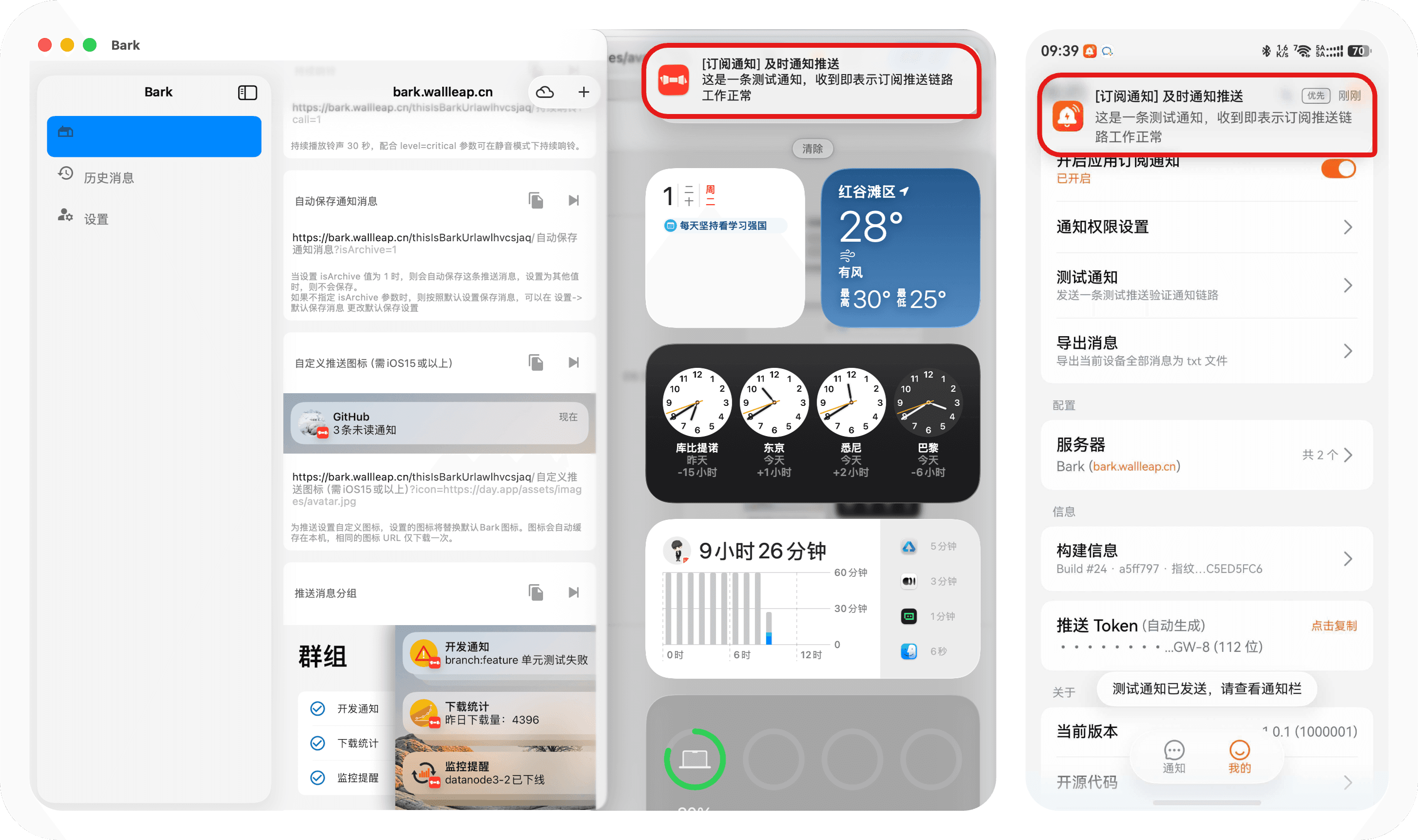
权限配置完成后,在底部「服务」页的「推送测试」卡片中选择目标服务器并点击测试通知。这里切换的是测试目标,不会更改通知列表当前服务器。如果之前勾选了横幅通知,且推送正常,亮屏时会弹出横幅;同样开启了锁屏通知,锁屏时将在锁屏界面显示通知。
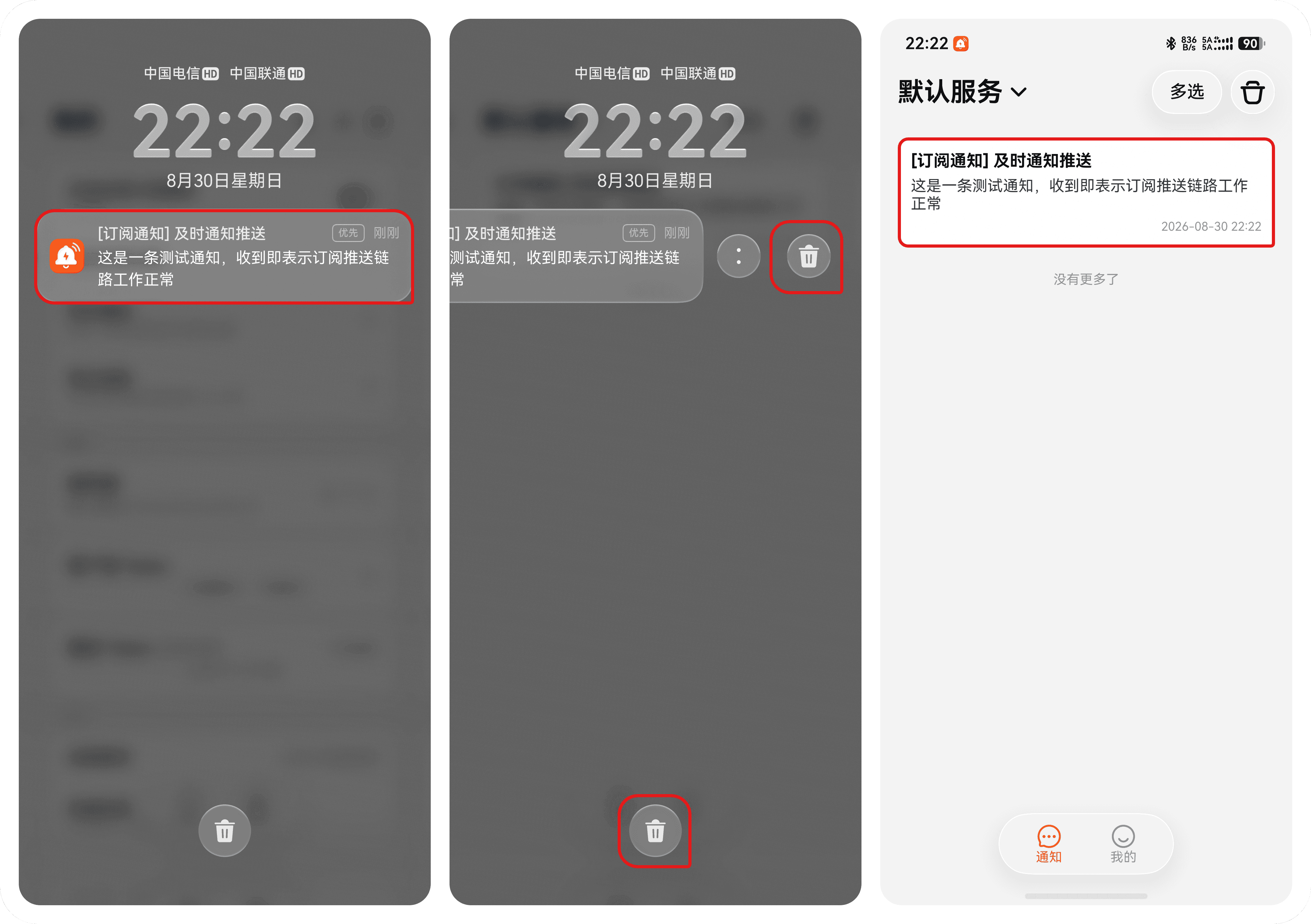
屏幕左上角下滑打开通知中心,会显示应用通知,左滑点击垃圾桶图标,可以在通知中心清除这通知,点击下方的垃圾桶图标可以清空当前通知中心所有通知
返回应用通知界面,下拉刷新可以看到接收到的通知
怎么发送通知
获取通知链接
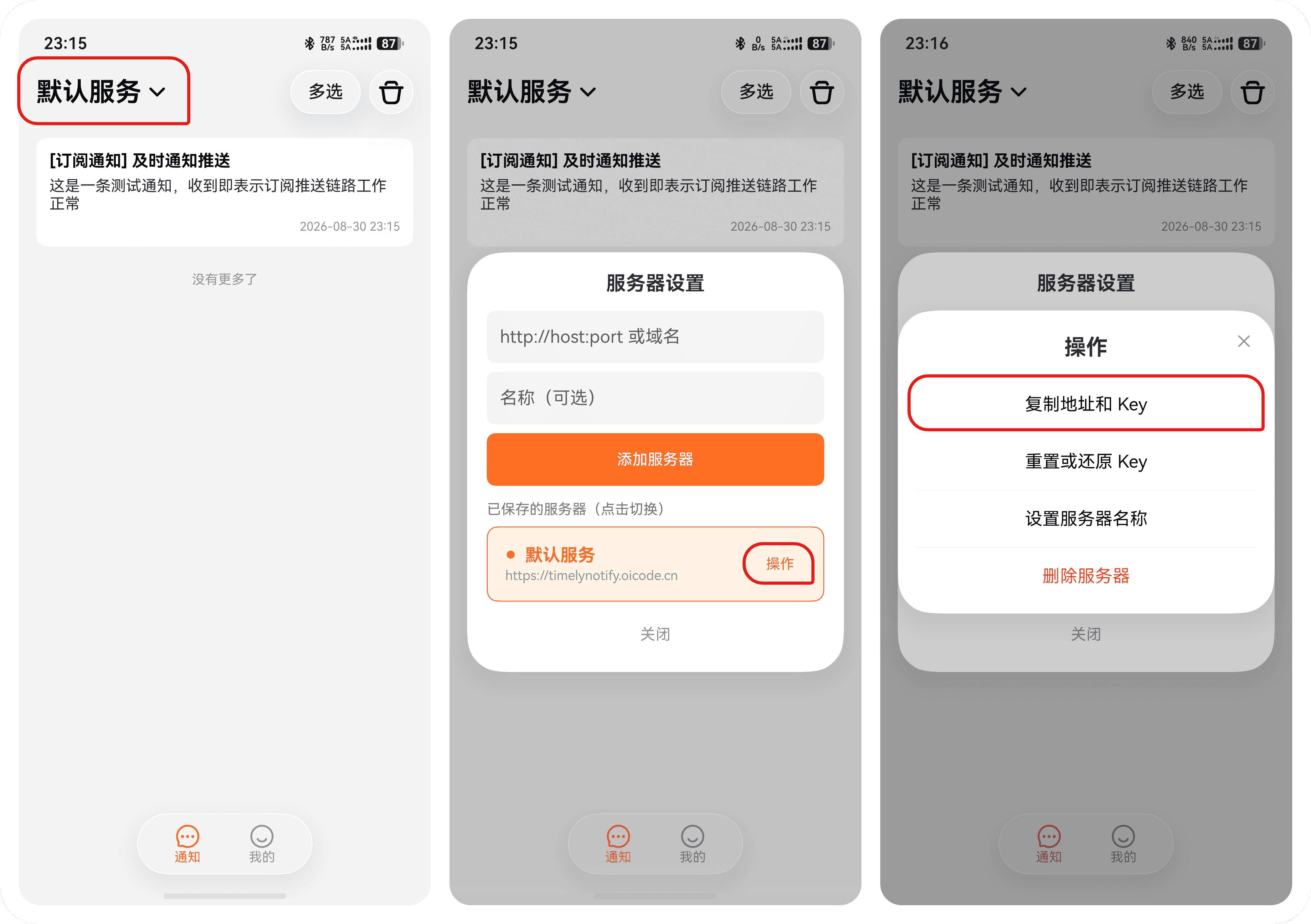
进入底部「服务」页,在「推送测试」卡片中选择目标服务器,点击复制地址和 Key。也可以在上方服务器列表中打开对应服务器的操作菜单,点击复制地址和 Key。
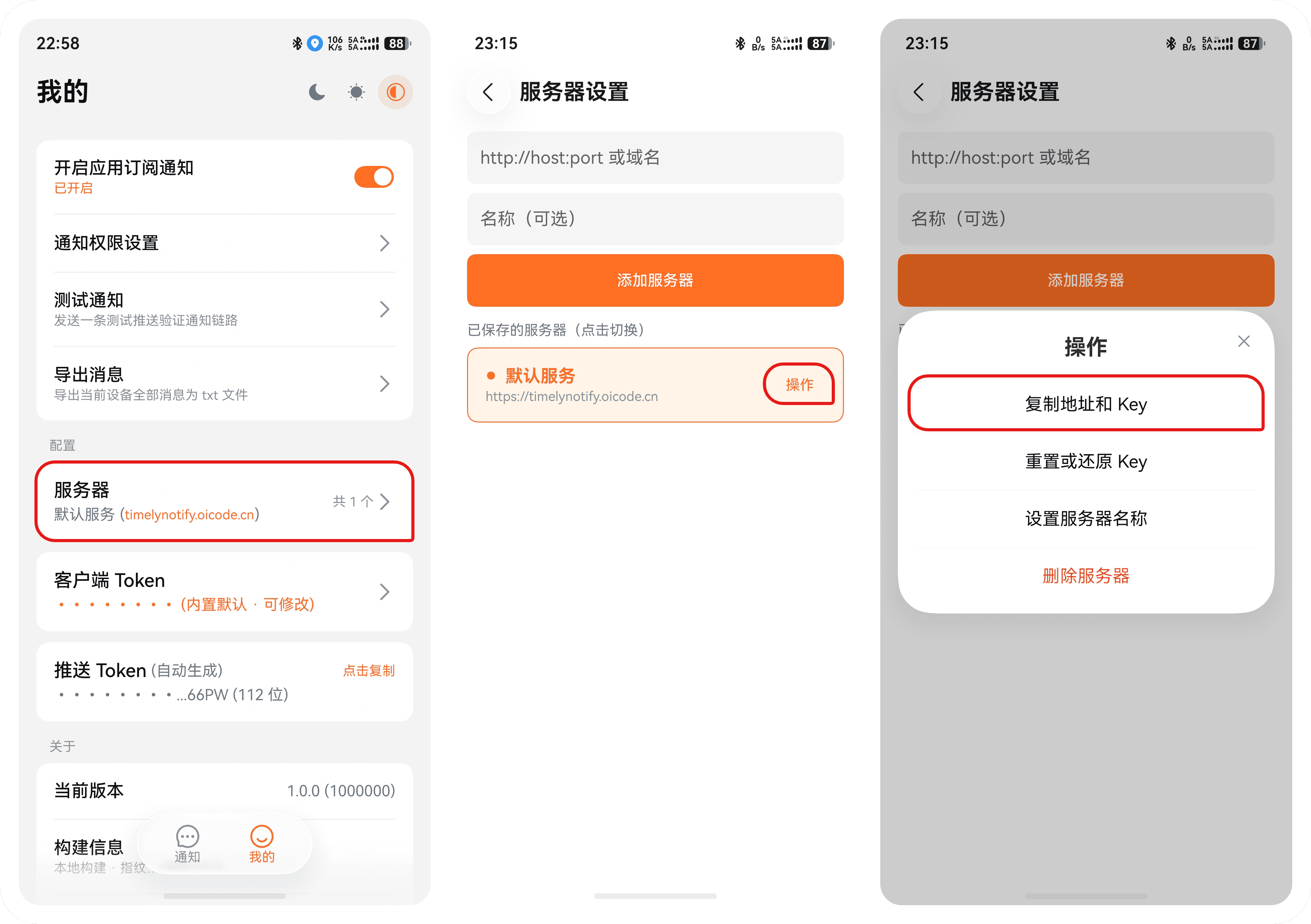
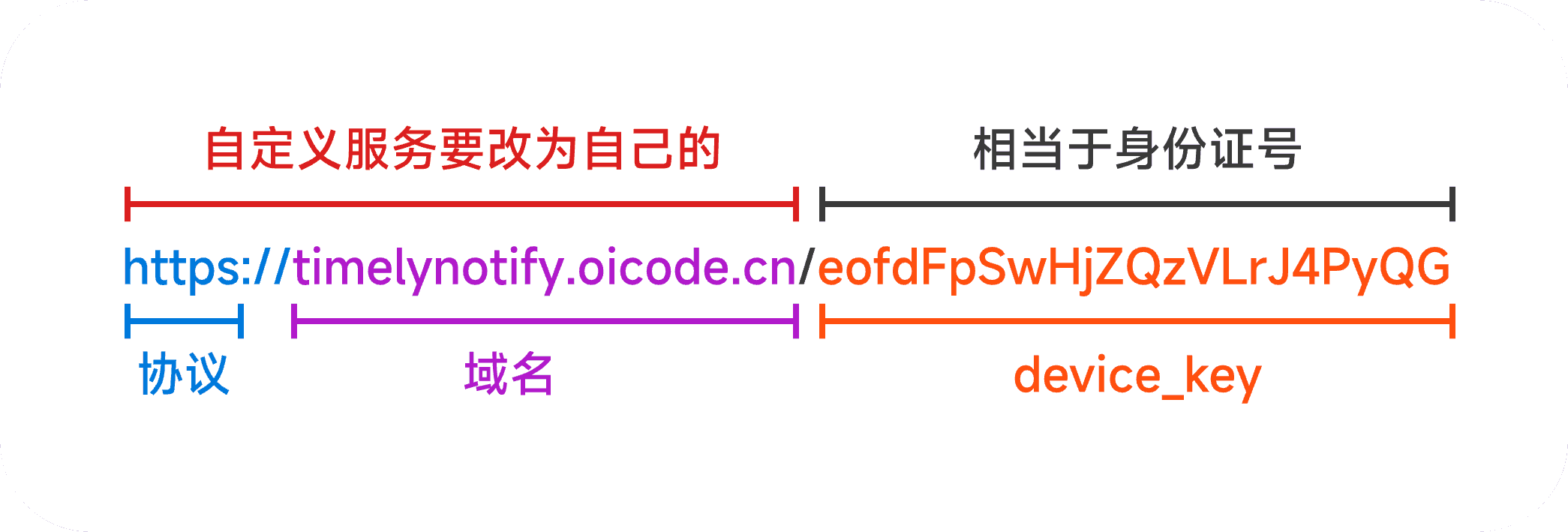
找个地方粘贴一下,可以看到形如 http:// 或 https:// 开头的链接(协议,如果没有申请 SSL 证书就只能用 http 但是不安全),例如 https://timelynotify.oicode.cn/eofdFpSwHjZQzVLrJ4PyQG
现在使用的是我部署的服务,后面自己搭建服务就可以改掉前面 红色 这段
后面的 device_key 相当于身份证号,但又和身份证号不一样,它可以被别人冒领,它用来和设备 token 绑定(苹果/鸿蒙通知才知道往哪里发)
这个
device_key很重要,最好不要泄漏。如果已经泄漏,在「服务」页打开对应服务器的操作菜单,点击重置 / 还原 Key,并在推送地方修改成新链接。
请求该链接发送通知
可以通过 GET 或 POST 请求发送通知到设备上
GET
https://timelynotify.oicode.cn/eofdFpSwHjZQzVLrJ4PyQG/文字
https://timelynotify.oicode.cn/eofdFpSwHjZQzVLrJ4PyQG/标题/副标题/内容https://timelynotify.oicode.cn/eofdFpSwHjZQzVLrJ4PyQG/标题/内容https://timelynotify.oicode.cn/eofdFpSwHjZQzVLrJ4PyQG/内容,只有内容会自动补一个标题
上面 GET 请求可以复制替换之后到浏览器打开
POST
https://timelynotify.oicode.cn/push
请求体中 device_key 上面的 device_key、title 上面的标题、subtitle 副标题、body 内容
POST 请求可以同时推送多个设备(把 device_key 改成 device_keys 使用数组)
需要了解更多参数可以查看 API 文档
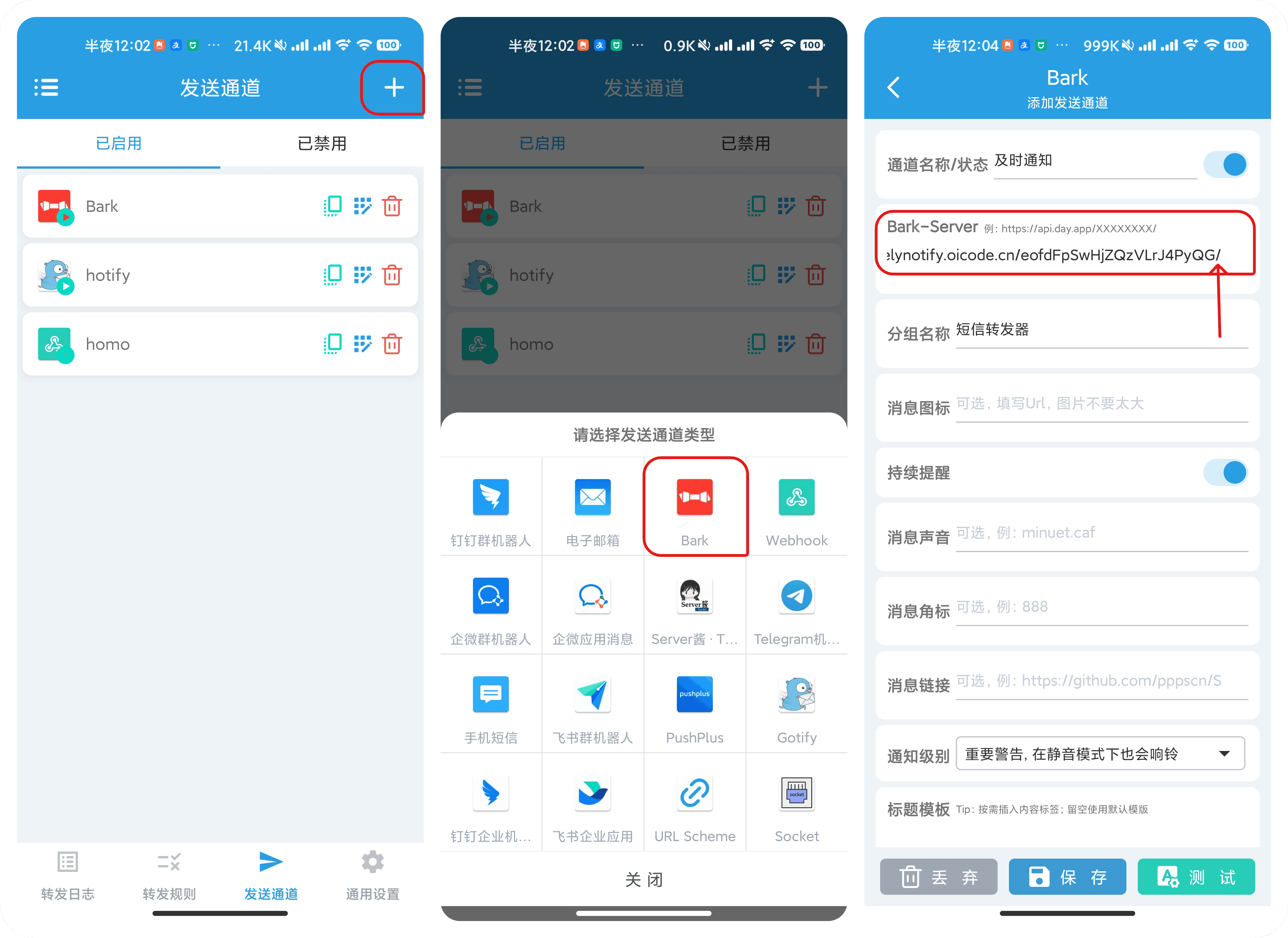
示例-短信转发器添加 Bark 通道
在发送通道中添加一个 Bark 类型,Bark-Server 填复制出来的链接,后面补个斜杠 /
示例-HarkForward 转发/备份鸿蒙端的通知
点击这里 查看 HarkForward 应用的使用说明
应用其它操作
底部「服务」页的「文档」卡片可打开使用文档和推送字段;同页「常见问答」卡片可打开常见问答。这些链接在应用内打开,「我的 → 关于」不再提供重复的使用文档入口。
「推送测试」卡片可切换并复制多行 GET/POST curl 命令(GET 直接展示原始标题与正文,使用 ?参数&参数 URL,执行时需要 jq 编码路径;POST 使用 JSON 请求体),也可复制所选服务器的推送地址和 Key,并向所选服务器发送测试通知。示例和测试按钮使用相同的 title、body、icon、group、ttl、sound 参数;「我的」页不再显示测试通知入口。
导出通知
在「我的」界面点击「导出通知」,可将本机数据库中所有来源的未过期通知导出为 JSON 数组文本,包括其它服务器、来源归属不明的旧记录以及列表中尚未加载的历史通知;无需当前服务器已注册。加密通知的解密正文和原始密文也会写入文件,请妥善保管。未归档或已过期、因而不在本地历史中的通知无法导出。
通知界面多选后,可导出选中的通知。点击单条或分组复选框会同步更新已选数量及底部操作数量;分组复选框仅选中当前已加载的组内通知。
深色模式
我的界面右上角,从右到左为 跟随系统、浅色模式、深色模式
删除通知
通知界面
1、左滑删除单条通知
2、多选删除选中通知
3、右上角垃圾桶删除所有通知
跳到底部
通知列表按时间倒序排列,最新通知在顶部。向上滑动浏览历史通知离开首屏后,右下角会浮现一个向下箭头按钮(位于分组按钮上方),点击可快速滚动到列表底部,查看最早的通知。向下滑动或在首屏时按钮自动隐藏,出现和隐藏均有过渡动画。
进阶操作
自己部署服务
在自己的服务器上部署 TimelyNotify 服务请查看 服务端自部署 文档
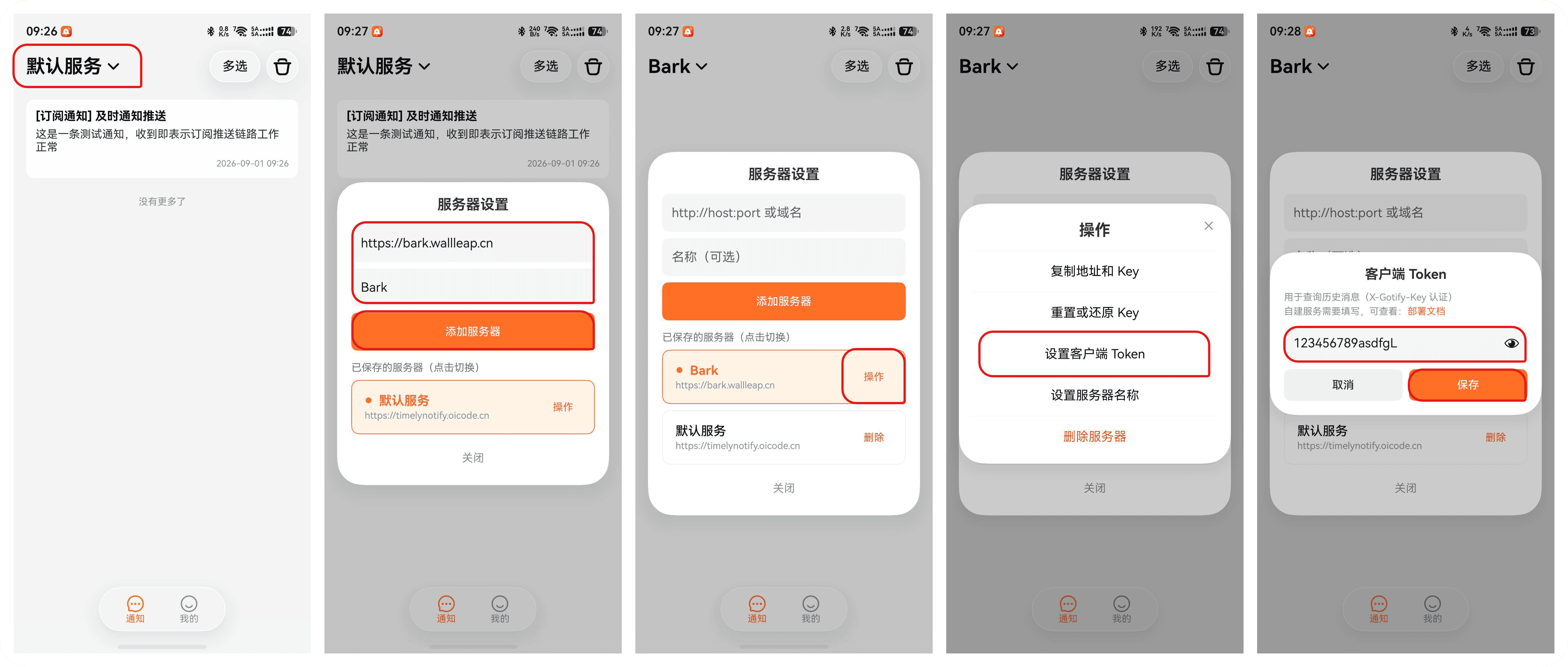
部署完成后,复制服务链接,例如 http://43.93.112.68:18080(IP 地址和端口号)、https://bark.wallleap.cn(反向代理之后部署了 SSL 的链接)
打开及时通知应用
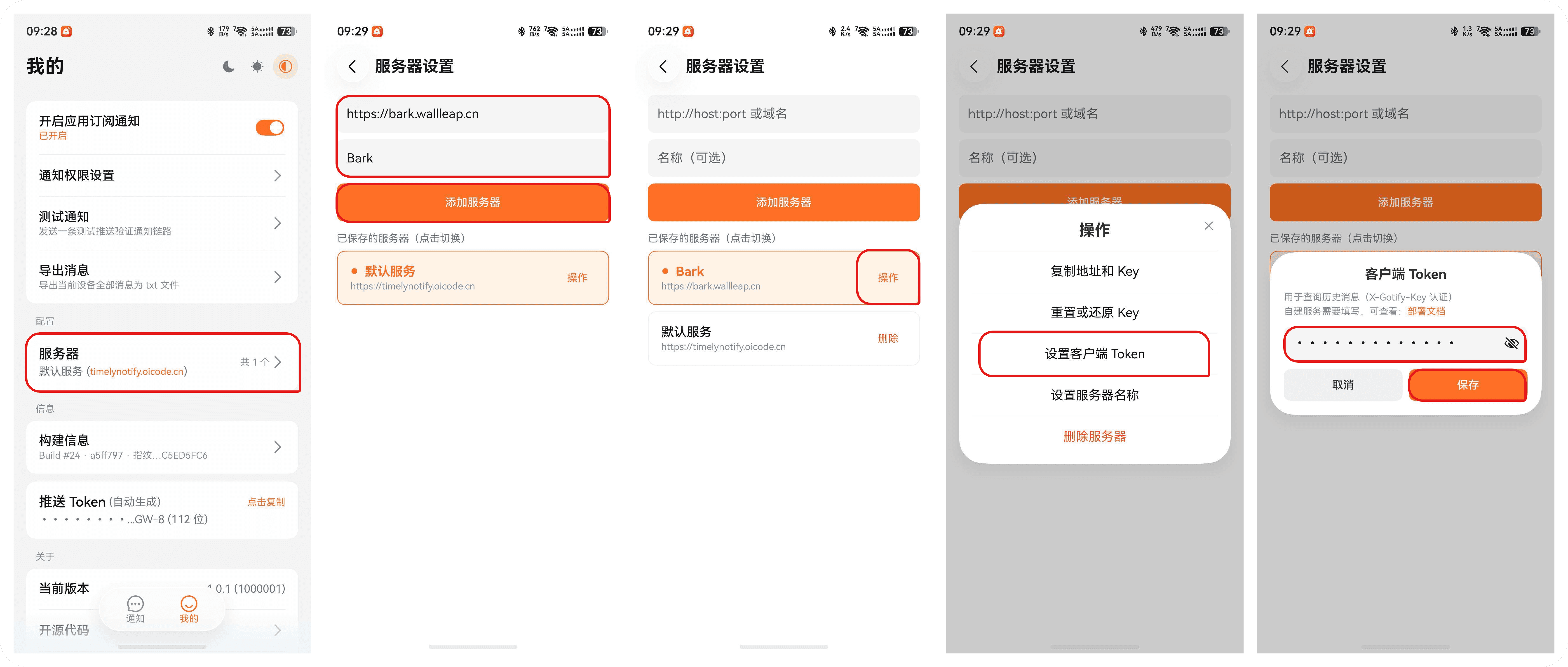
- 进入底部「服务」页,点击右上角 + 添加服务器。
- 填写服务器地址和服务器名称(名称可选),添加完成后会自动切换。
- 在服务器列表中打开新服务器的操作菜单,点击客户端 Token,填写部署服务时设置的客户端 Token。
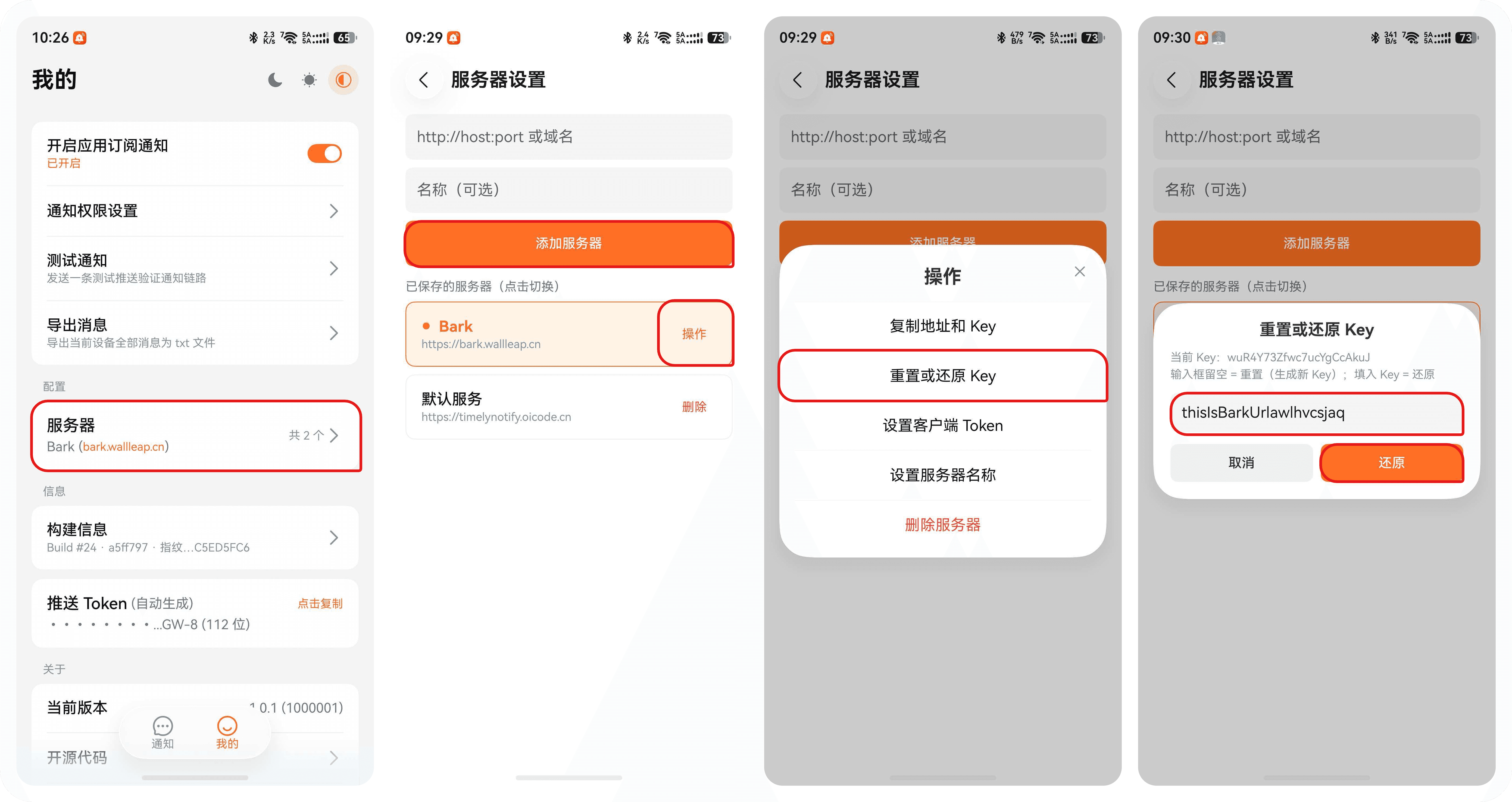
Bark 和 及时通知 使用同一条链接
及时通知和 Bark 设置使用同一个 Key(在「服务」页对应服务器的操作菜单中选择重置 / 还原 Key)
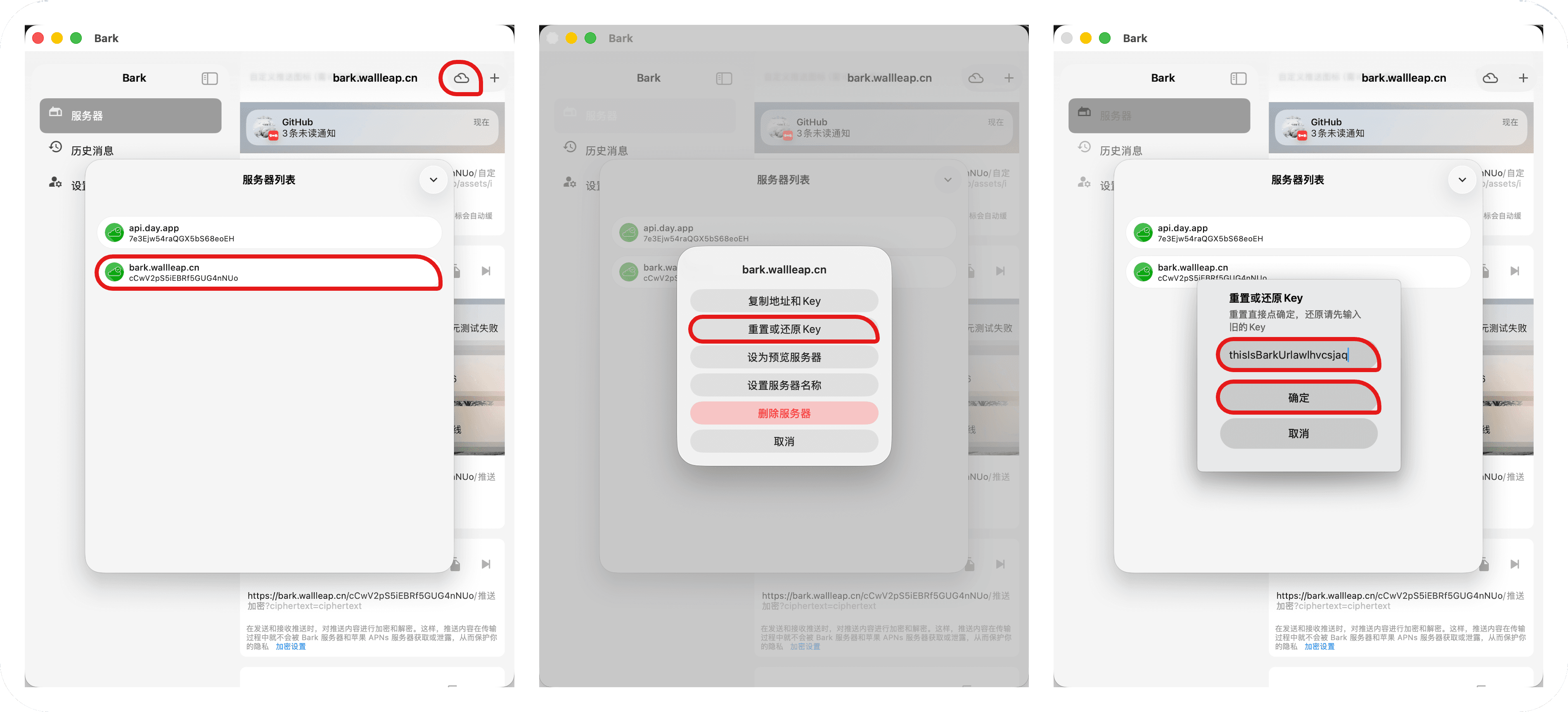
推送时两个平台都能收到
注意:
- 同一个 Key 在两个平台都能使用
- 同一个平台,重置/还原相同的 Key 将导致只有最后重置/还原的设备能收到通知(但是消息列表能同步)
常见问答
使用过程中的高频问题与解答,可以查看 常见问答